Dacia, zimno mi! Temperatura na desce z ECU Tweaker
Teraz na pewno nie przegapisz zmiany temperatury na zegarze i założysz przed wyjściem z samochodu odpowiednie ubranie – np. klapki i koszulkę lub kurtkę i zimowe buty.
- Wybierz Meter Cluster.
- Potem – Cluster_L1_L2_v6.09 (wersja Clustera może się różnić w zależności od wybranego auta, ale działaj analogicznie). W tym punkcie mamy na myśli wersję dla Dacia Duster 2, ale dla DD1 początek nazwy będzie taki sam, czyli Cluster_L1_L2_v… .
- Następnie – Ecrans Configurations.
- Zaznacz Conf Prestations VEH.
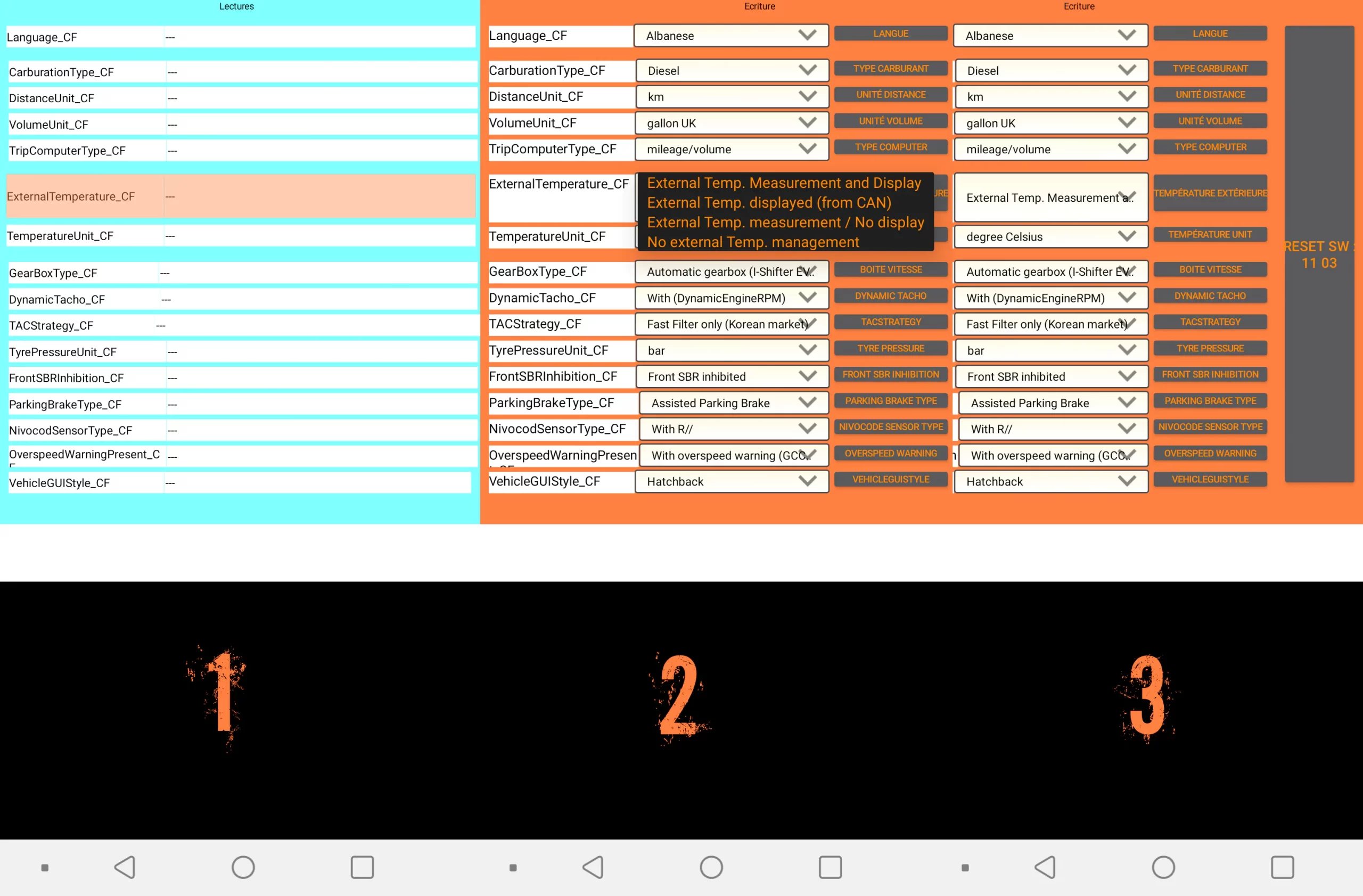
- Jeśli Twym oczom ukazała się niebieska Tabelka, to jesteś w „w domu”. Znajdź wiersz i komórkę o nazwie: ExternalTemperature_CF. Jeśli temperatura nie jest uruchomiona, to na pewno w wierszu obok znajdziesz odpowiedni wpis o tym typu: …/ No Display.
- Przesuń palcem tabelę w prawo tak, by jej kolor zmienił się na pomarańczowy i pojawiło się pole (w tym samym wierszu): External Temp. measurement ze strzałką w dół, czyli do rozwinięcia.
- Rozwiń pole External Temp. measurement.
- Wybierz External Temp. Measurement and Display.
- Zatwierdź wybór przyciskiem TEMPÉRATURE EXTÉRIEURE.
- Przesuń palcem tabelę w lewo do wierszy z niebieskim tłem i upewnij się czy zmieniły się dane na … Display (w komórce, gdzie wcześniej było No Display). Ten punkt nie zawsze się sprawdza, ale następny rozstawia kropki nad „i”.
- Zatwierdź całą czynność wysokim prostokątnym przyciskiem o nazwie RESET SW.
- Komputer pokładowy przeładuje się, co na pewno zauważysz choćby po dziwnym zachowaniu strzałek na zegarach.