Migracja z Media Display na Media Nav
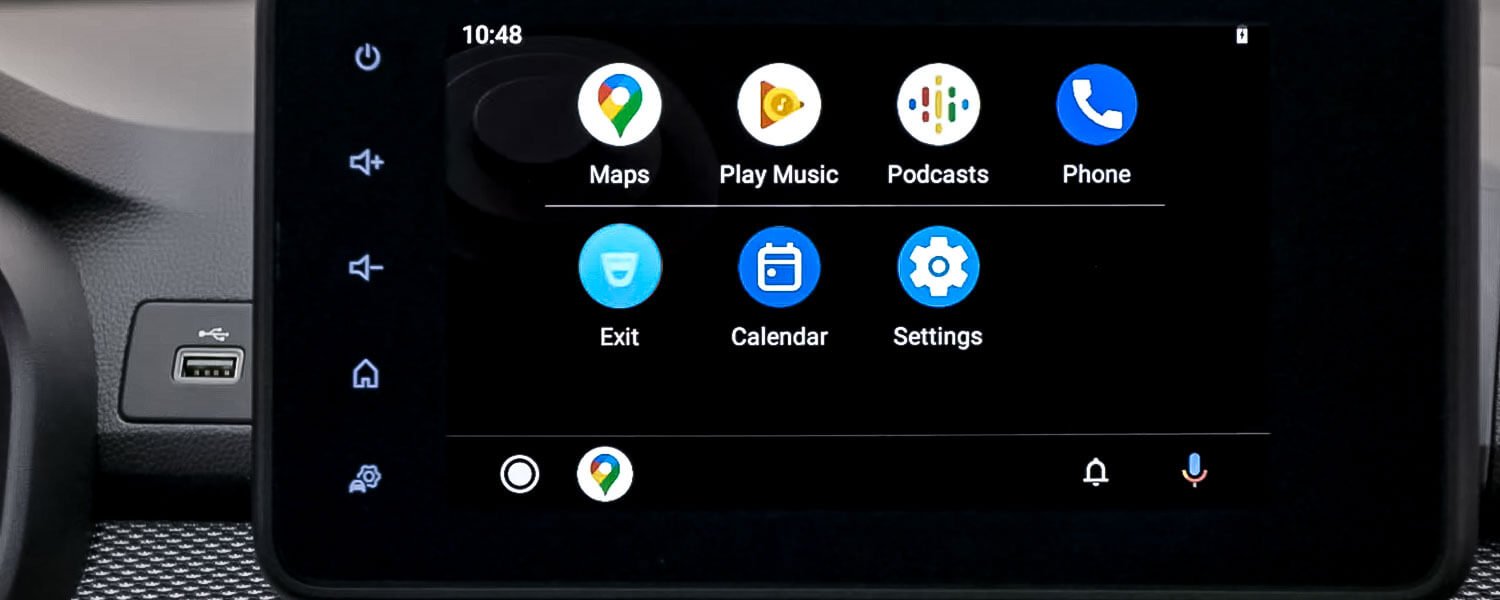
Przejście z Media Display na Media Nav może być bardzo proste i nie jest wymagające. Wystarczy tylko troszkę chęci i dosłownie 10-15 minut czasu, jeśli robisz to po raz pierwszy. Za drugim razem (jeśli uda Ci się szybko trafić w odpowiednie pola na ekranie wersji systemu, czyli w 5 ukrytych punktów) cała procedura zajmie dosłownie kilka minut.
Owszem, będzie konieczność wejścia do ukrytego menu MICOM TEST, ale potem już z górki. Trzy przyciski i masz na pokładzie Media Nav.
Jak wejść do Twojej MICOM TEST menu w Twojej wersji systemu Media Display? O tym się dowiesz tutaj. Podpowiemy tylko, że do tego trzeba użyć 2 magicznych kodów, przypisanych tylko do Twojej wersji systemu. A na dodatek wgrać na pustego, odpowiednio sformatowanego pendrive’a magiczny pusty plik konfiguracyjny z rozszerzeniem .ini, który możesz zrobić samodzielnie albo pobrać od nas w linku powyżej.
Po wejściu do MICOM TEST menu:
- Naciśnij przycisk NBI Old, by zmienił wartość na NBI New.
- Następnie znajdź przycisk WS $01 Welcome 1 i za pomocą strzałki po prawej wybierz wartość menu powitalnego, ustawiając przycisk na WS $05 Welcome 5 (Dacia).
- Całość zatwierdź przyciskiem Hard Reset.
- Uwaga! Pod żadnym pozorem nie dotykaj przycisku Make Virgin, chyba że masz dobrą odpowiedź na pytanie dlaczego wyczyściłeś zawartość folderów systemowych z wgranego oprogramowania, które na pewno padnie w ASO.
Po naciśnięciu Hard Reset urządzenie się zrestartuje. Możesz się cieszyć Media Nav na pokładzie.